

"Play 스토어를 거치지 않은 앱 설치, 당황하지 마세요."
안드로이드 스마트폰(특히 갤럭시 시리즈)을 사용하시다 보면, 구글 Play 스토어나 원스토어가 아닌 외부 링크를 통해 직접 앱(APK 파일)을 설치해야 하는 경우가 생깁니다. 사내 테스트용 앱, 베타 버전 서비스, 혹은 7APP을 통해 제작된 프로토타입 앱을 시연하기 위해 설치할 때가 대표적입니다.
하지만 정식 마켓을 거치지 않은 앱을 설치하려고 하면 스마트폰은 사용자 보호를 위해 여러 단계의 경고창을 띄웁니다. 붉은색 혹은 경고 아이콘과 함께 나타나는 메시지에 당황하여 설치를 중단하시는 분들도 많습니다. 이 글에서는 갤럭시 기기 기준으로 '출처를 알 수 없는 앱' 설치 시 나타나는 각 화면의 의미와, 안전하게 설치를 완료하는 방법을 단계별로 안내해 드립니다.
📌 콘텐츠 목차
1 1단계: APK 파일 실행 및 기본 설치 팝업
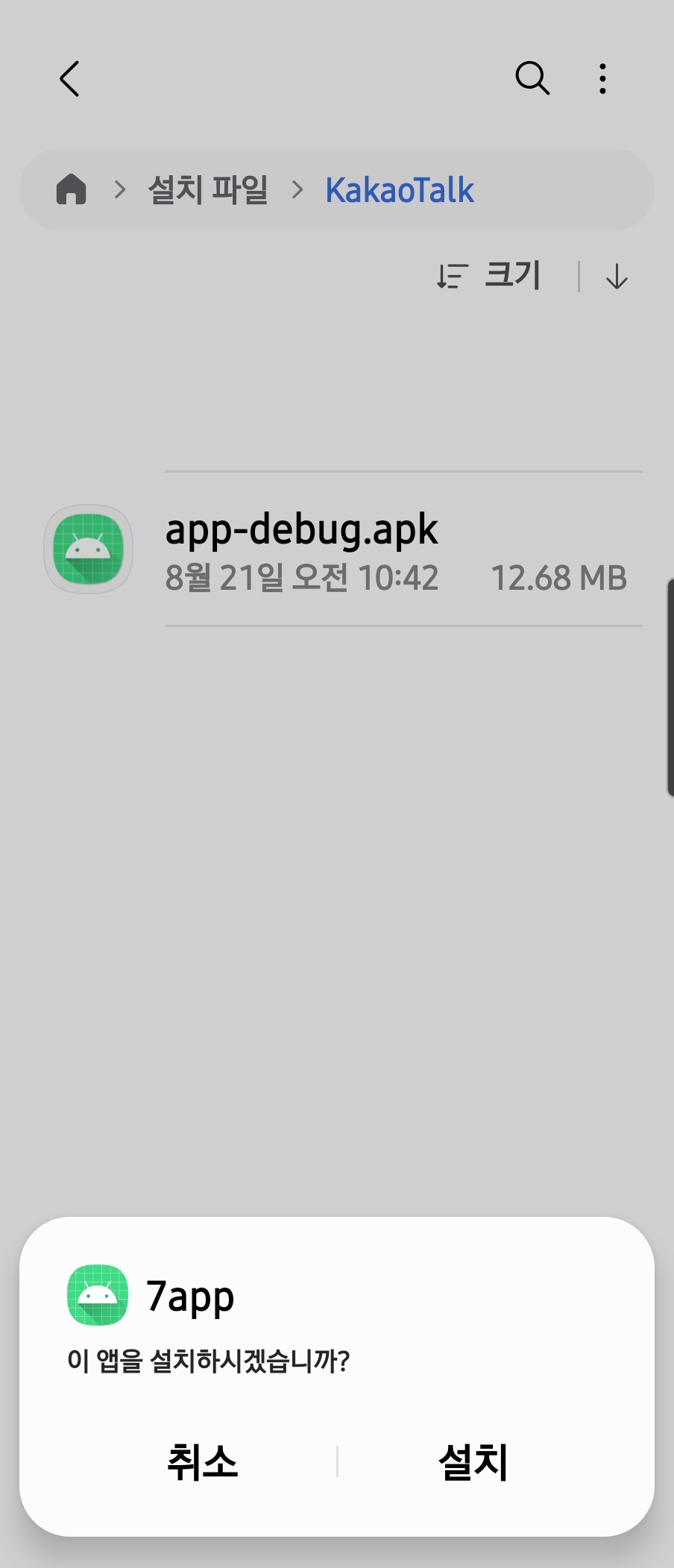
🔻 파일 다운로드 후 첫 화면
전달받은 링크나 카카오톡 등을 통해 다운로드한 APK 파일(예: app-debug.apk)을 터치하면 가장 먼저 나타나는 화면입니다. 하단에 앱의 아이콘, 이름(예: 7app)과 함께 "이 앱을 설치하시겠습니까?"라는 단순한 안내가 뜹니다.
여기서 우측의 설치 버튼을 눌러 다음 단계로 진입합니다.
2 2단계: '앱 설치가 권장되지 않음' 경고 화면
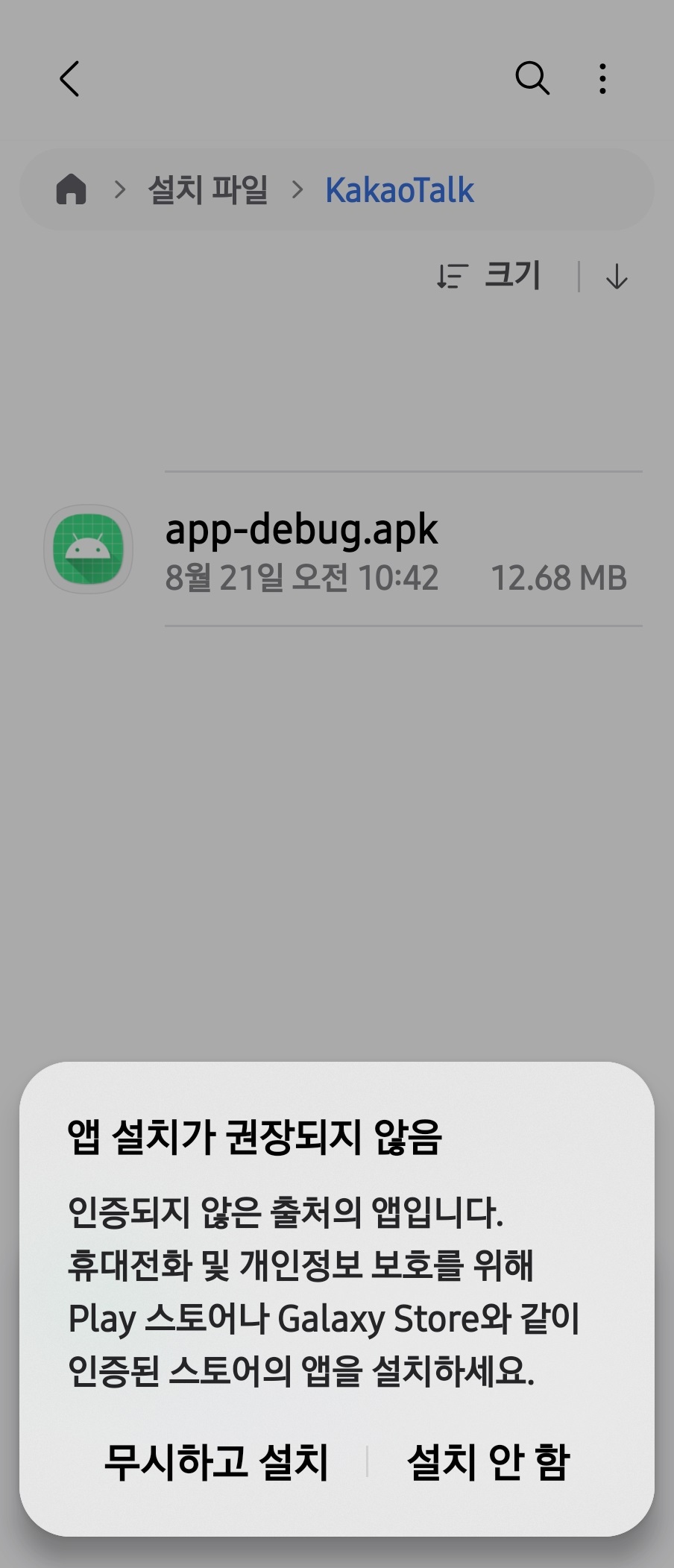
🔻 안드로이드 자체 출처 경고
설치를 누르면 기기 자체의 보안 정책에 의해 "앱 설치가 권장되지 않음"이라는 경고 팝업이 나타납니다. 메시지 내용은 '인증되지 않은 출처의 앱입니다. 휴대전화 및 개인정보 보호를 위해 Play 스토어나 Galaxy Store와 같이 인증된 스토어의 앱을 설치하세요.' 입니다.
해결 방법: 이 화면은 공식 마켓을 통하지 않았다는 일반적인 알림입니다. 신뢰할 수 있는 소스(예: 사내 테스트용 앱, 7APP 제작 파일)라면 안심하시고 좌측의 무시하고 설치 버튼을 클릭하시면 됩니다.
3 3단계: Google Play 프로텍트 경고 화면
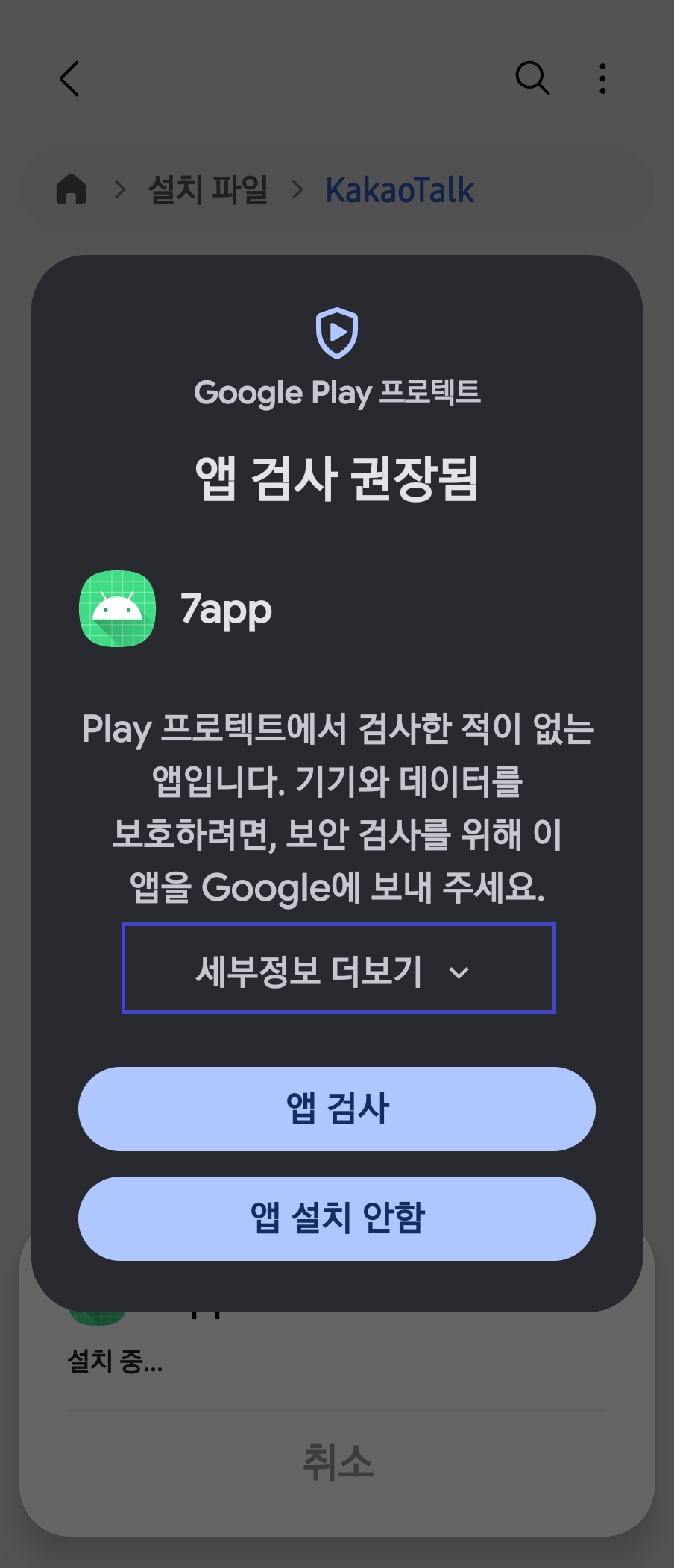
🔻 Play 프로텍트 개입
설치가 진행되는 듯하다가 이번에는 화면 전체를 덮는 어두운 팝업이 뜹니다. "앱 검사 권장됨"이라는 제목과 함께 Google Play 프로텍트 로고가 보입니다.
이는 구글의 자체 보안 백신(Play Protect)이 해당 앱을 과거에 검사한 이력이 없기 때문에 띄우는 창입니다. 이 단계에서 무의식적으로 하단의 파란색 버튼('앱 검사' 또는 '앱 설치 안함')을 누르면 설치가 중단될 수 있습니다.
설치를 계속 진행하려면 앱 안내 문구 바로 아래에 있는 세부정보 더보기 ∨ 버튼을 터치해야 합니다.
4 4단계: 세부정보 더보기와 최종 설치 완료
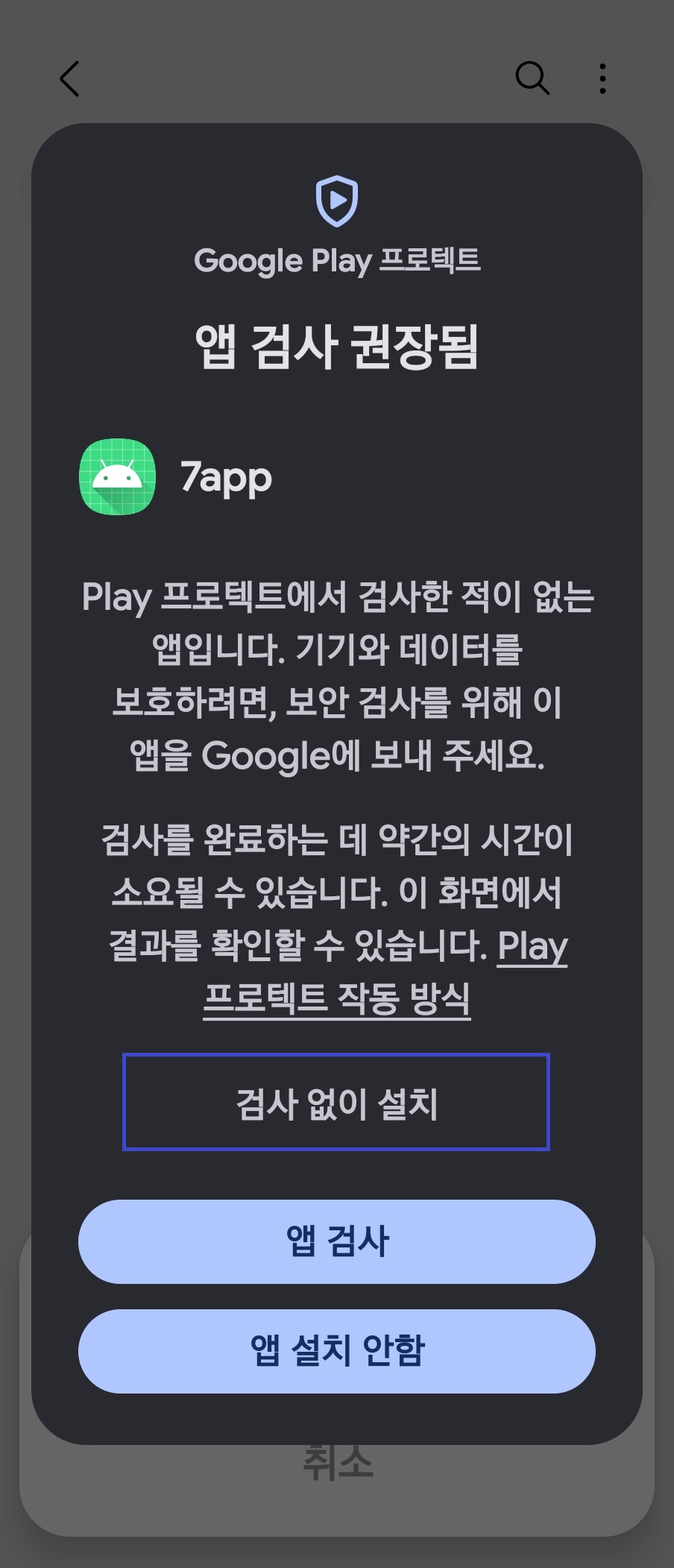
🔻 숨겨진 설치 버튼 찾기
'세부정보 더보기'를 누르면 숨겨져 있던 안내 문구가 확장됩니다. "검사를 완료하는 데 약간의 시간이 소요될 수 있습니다."라는 추가 설명과 함께, 텍스트 하단에 '검사 없이 설치'라는 텍스트 버튼이 새롭게 나타납니다.
해당 검사 없이 설치 버튼을 누르면 기기에 최종적으로 앱 설치가 완료되며, 스마트폰 앱 서랍에서 해당 앱의 아이콘을 찾아 실행하실 수 있습니다.
💡 7APP 프로토타입 설치, 안심하셔도 됩니다
7APP을 통해 제작된 데모 및 MVP 프로토타입 앱은 정식 스토어 등록 심사 기간(보통 1~2주)을 생략하고, 가장 빠르게 경영진 및 팀 내부에 앱을 시연할 수 있도록 직접 설치형 APK 파일로 제공됩니다.
- 스토어에 등록되지 않았을 뿐, 코딩 자체는 안전한 100% 네이티브 안드로이드로 개발되었습니다.
- 7APP의 프로토타입 앱은 외부 서버로 악의적인 데이터를 전송하거나 단말기를 손상시키는 어떠한 백그라운드 프로세스도 포함하지 않습니다.
- 위에서 안내해 드린 절차에 따라 안심하고 '무시하고 설치' → '세부정보 더보기' → '검사 없이 설치' 과정을 거쳐 데모 시연을 준비하시기 바랍니다.
이번 분기 임원 보고, 완벽한 실물 앱으로
예산을 확실하게 따내십시오.
간단한 아이디어 스케치만 남겨주셔도 충분합니다.
기획 의도에 완벽하게 부합하는 맞춤형 무료 시안 3종을 24시간 이내에 보내드립니다.
* 회원가입이나 복잡한 절차 없이 즉시 메일로 받아보실 수 있습니다.